🖼️ Создаём плакат и загружаем изображение
Плакат начинается с изображения — без него точки ставить некуда. Поэтому первый шаг всегда один: загрузить фон.
➕ Создание доски
- Нажмите «Создать доску».
- В галерее шаблонов выберите «Интерактивный плакат» — он стоит одним из первых.
- Задайте название (например, «Строение клетки») и создайте доску.
Откроется редактор плаката на весь экран. Пока изображение не загружено, автоматически активна вкладка «Изображение» — с неё и начинаем.
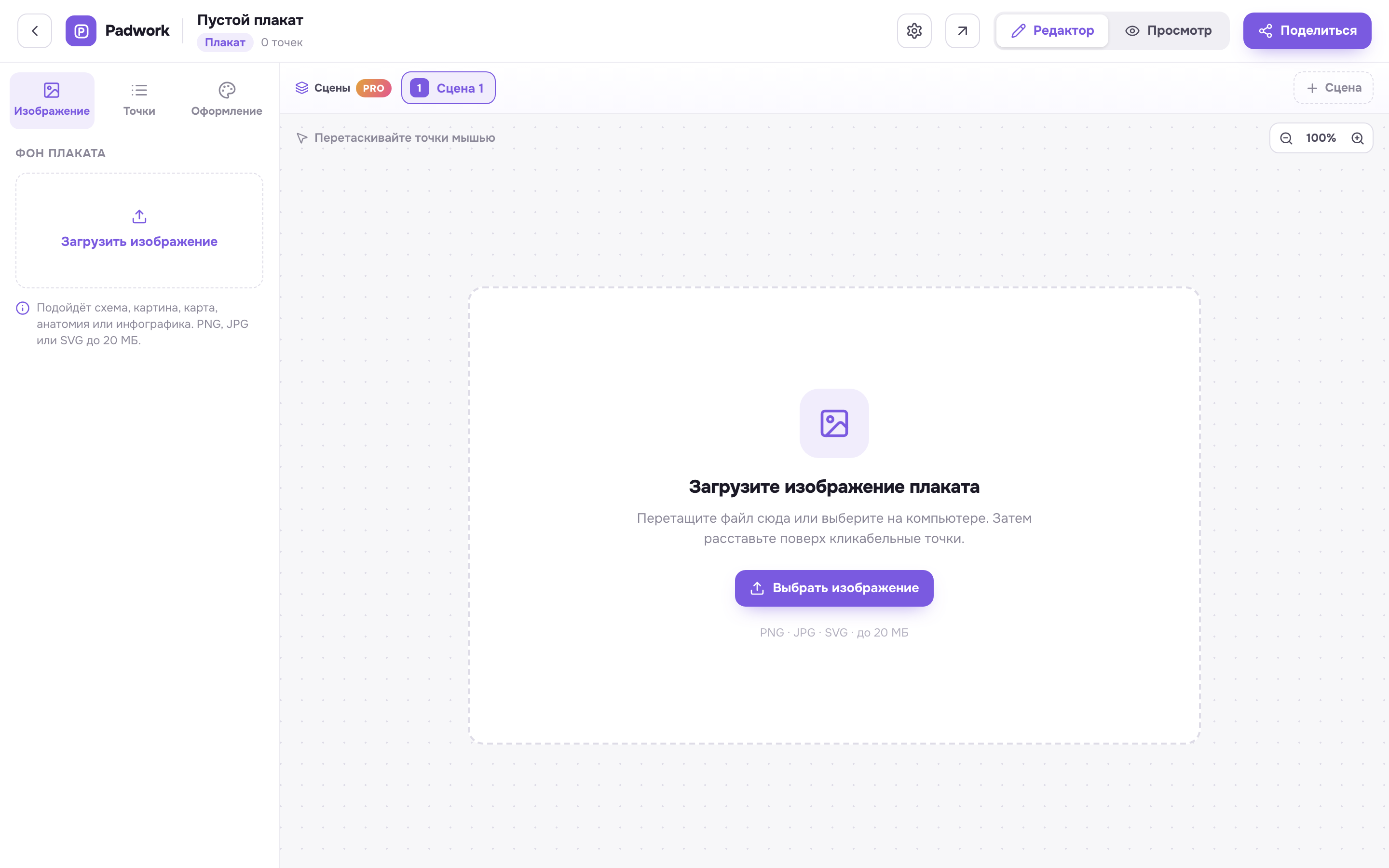
📤 Загрузка фона
Загрузить изображение можно двумя способами:
- перетащить файл прямо в центральную зону плаката;
- нажать «Загрузить изображение» и выбрать файл на компьютере.
Как только фон появится, редактор сам переключится на вкладку «Точки» — можно расставлять точки.
💡 Чтобы заменить или удалить фон, вернитесь на вкладку «Изображение».
📐 Требования к изображению
- форматы PNG, JPG или SVG, размер — до 20 МБ;
- подойдёт схема, карта, картина, анатомический рисунок или инфографика;
- лучше брать изображение с запасом деталей — тогда точкам будет что «раскрывать»;
- горизонтальные изображения смотрятся выигрышнее вертикальных.
📖 Итог
В этом уроке вы:
- создали доску в формате «Интерактивный плакат»;
- загрузили фоновое изображение перетаскиванием или с компьютера;
- узнали требования к картинке.
Теперь у нас есть холст — переходим к точкам.